In den globalen Einstellungen für Druck und Versand werden Voreinstellungen für das Versenden von Projektdokumenten und Mahnungen getroffen.
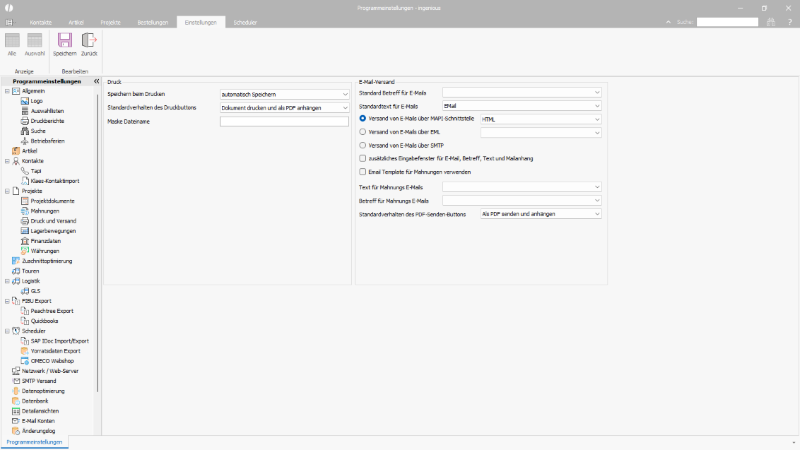
Programmeinstellungen für Druck und Versand |
Druck
| Speichern beim Drucken | Auswahliste | Hier kann festgelegt werden, ob und unter welchen Voraussetzungen ein Projekt gespeichert wird bevor es ausgedruckt werden kann. Optionen: Nachfragen - Druck nur beim Speichern, Nachfragen - Druck auch ohne Speichern, automatisch Speichern, ohne Speichern drucken |
| Standardverhalten des Druckbuttons | Auswahlliste | Hier kann festgelegt werden, ob über den Standard-Druckbutton im Projekt das Dokument nur gedruckt oder gleichzeitig als PDF Dateianlage gespeichert werden soll. (Standard ist nur drucken) |
| Maske Dateiname | Eingabefeld |
Beim Speichern (und ggf. Drucken oder E-Mail Versand) wird der Dateiname standardmäßig aus der Dokumentenbezeichnung und der Dokumentennummer gebildet. {Doumentennummer} Außerdem kann die Vergabe des Dateinamens per Skript gesteuert werden. |
E-Mail-Versand
| Standard Betreff für E-Mails | Auswahlliste | Auswahl eines in den Textbausteinen angelegten freien Textes der in automatisch versendeten EMails als Betreff eingesetzt werden soll. |
| Standardtext für E-Mails | Auswahlliste | Auswahl eines in den Textbausteinen angelegten freien Textes der in automatisch versendeten EMails eingesetzt werden soll. |
| Versandweg der E-Mails | Radio-Buttons |
Dokumente können an verschiedenen Stellen des Programms als PDF-Anhang verschickt werden. Es ist festzulegen, ob der Versand über die
erfolgen soll. |
| zusätzliches Eingabefenster für E-Mail, Betreff, Text und Mailanhang | Checkbox | Für den E-Mail Versand von Projektdokumenten kann ein zusätzliches Eingabefenster geöffnet werden, in dem der Anwender die Empfängeradressen, den Betreff und den E-Mail-Text ändern und zusätzliche Dokumente anhängen kann. |
| E-Mail Eingabefenster für Mahnungen verwenden | Checkbox | Öffnet ein zusätzliches Eingabefenster für die Bearbeitung der E-Mail (Adresse, Betreff, Text und Mailanhang) beim Versand einer Mahnung aus dem Mahnlauf heraus. |
| Text für Mahnungs E-Mails | Auswahlliste | Auswahl eines in den Textbausteinen angelegten freien Textes der in automatisch versendeten Mahnungs EMails eingesetzt werden soll. |
| Betreff für Mahnungs E-Mails | Auswahlliste | Auswahl eines in den Textbausteinen angelegten freien Textes der in automatisch versendeten Mahnungs EMails als Betreff eingesetzt werden soll. |
| Standardverhalten des PDF-Senden-Buttons | Auswahlliste | Hier kann festgelegt werden, ob über den Standard-PDF-Senden-Button im Projekt das Dokument nur versendet oder gleichzeitig als PDF Dateianlage gespeichert werden soll. (Standard ist nur versenden) |